




Еще пару лет назад создание собственного сайта ассоциировалось с наймом разработчиков, изучением HTML или мучительным конструированием в ограниченных онлайн-конструкторах. В 2026 году правила игры изменились. Инструменты стали интуитивными, а искусственный интеллект взял на себя рутину. Сегодня запустить полноценный веб-проект может любой, кто умеет пользоваться браузером.
В этом гайде мы разберем, как создать сайт на WordPress с нуля: от идеи до первых посетителей. Без воды, лишней теории и сложных терминов — только проверенные шаги, актуальные прямо сейчас.

Почему именно WordPress?
WordPress (WP) — это не просто «движок для блогов». Это самая популярная CMS в мире, на которой работает около 42% всего интернета. И вот почему она остается стандартом индустрии:
- Универсальность. Блог, интернет-магазин, лендинг, портал услуг — WP справляется со всеми задачами.
- Открытость и бесплатность. Саму систему можно скачать и использовать бесплатно навсегда. Вы платите только за инфраструктуру.
- Экосистема. Тысячи тем и плагинов позволяют собрать нужный функционал как конструктор, не написав ни строчки кода.
- Масштабируемость. Миф о том, что WP не подходит для серьезных проектов, давно развеян. На нем работают сайты Disney, Sony Music, Группа Renault, Toyota, Лайфхакер и крупнейших мировых медиа.
Фундамент проекта: что нужно купить перед стартом
Сайт — это не магия, а три конкретных компонента. Прежде чем устанавливать WordPress, вам понадобятся:
- Домен. Имя вашего сайта в сети (например,
lifekod.ru). Выбирайте короткое, запоминающееся название в подходящей зоне (.ru, .com, .рф). Проверить занятость и зарегистрировать домен можно у любого аккредитованного регистратора. - Хостинг. Арендованный сервер, где физически лежат файлы сайта. Для старта подойдет обычный виртуальный хостинг с поддержкой PHP, MySQL, автоустановкой WP и бесплатным SSL-сертификатом.
- Контент-стратегия. Еще до покупки домена ответьте на вопросы: зачем нужен сайт? кто аудитория? какие страницы обязательны? Техническая часть бессмысленна без понимания целей.
💡 Совет: Регистрируйте домен и хостинг у одного провайдера. Это избавит от ручной настройки DNS-записей — всё заработает автоматически.
Где регистрировать домен и хостинг? Опыт редакции
Мы протестировали десятки сервисов. Для русскоязычного сегмента в 2026 году оптимальны:
| Сервис | Тип | Ключевые преимущества | Оценка |
|---|---|---|---|
| Beget | Хостинг + Домены | Установка WP в 1 клик, честные цены, поддержка 24/7 | ⭐ 4.9 |
| Timeweb | Хостинг + Cloud | NVMe-диски, автоматические бэкапы, высокая скорость | ⭐ 4.8 |
| Reg.ru | Регистратор | Крупнейшая база доменов, скидки при оптовой покупке | ⭐ 4.8 |
| SpaceWeb | Хостинг + Cloud + SEO | Идеален для новичков, простой интерфейс, стабильность | ⭐ 4.7 |
Пошаговый запуск: от установки до первого контента
Шаг 1. Установка WordPress
Большинство хостингов предлагают автоустановку в один клик. Зайдите в панель управления хостингом, выберите раздел «CMS» или «Приложения», нажмите «WordPress» и следуйте инструкциям. Через 2–3 минуты сайт готов.
Если автоустановка недоступна, используйте ручной метод: скачайте архив с официального сайта wordpress.org, загрузите файлы в корневую папку через файловый менеджер хостинга, создайте базу данных и запустите мастер установки по адресу ваш-домен.ru.
Шаг 2. Первичная настройка админки
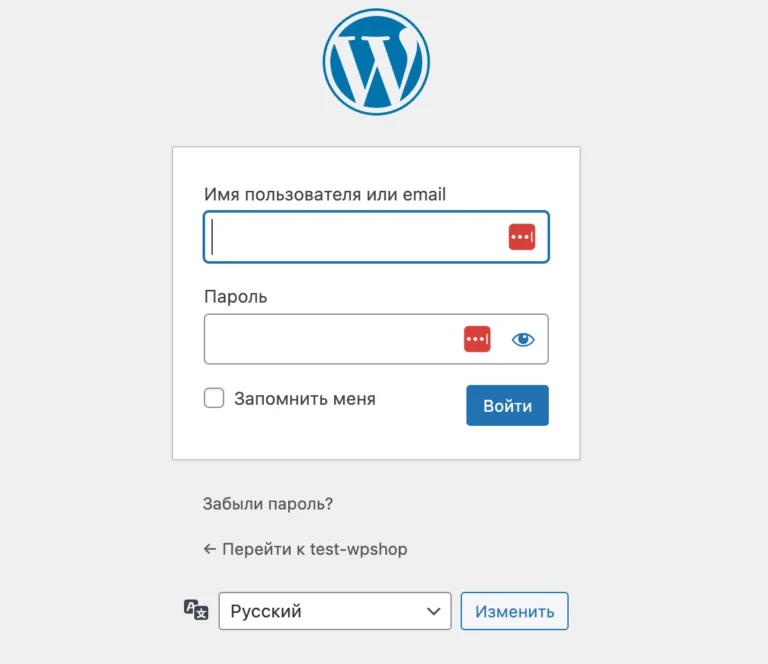
Сразу после установки перейдите в админ-панель (ваш-домен.ru/wp-admin) и сделайте три вещи:
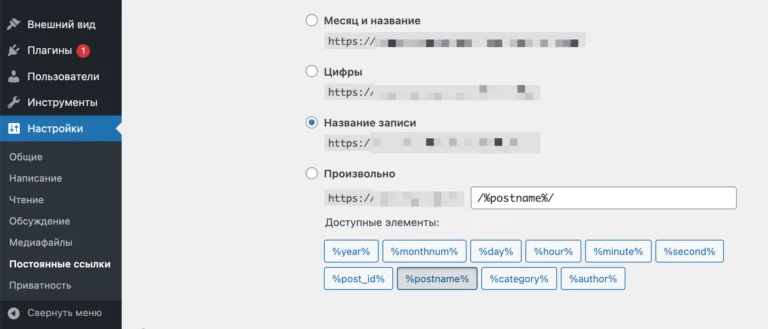
- Настройте постоянные ссылки. Настройки → Постоянные ссылки → Выберите «Название записи». Это критически важно для SEO: адреса станут читаемыми (
/kak-sdelat-sajt/вместо/?p=123).
- Закройте сайт от индексации. Настройки → Чтение → Поставьте галочку «Попросить поисковые системы не индексировать сайт». Это предотвратит попадание недоделанных страниц в поиск. Не забудьте снять галочку после завершения настройки!

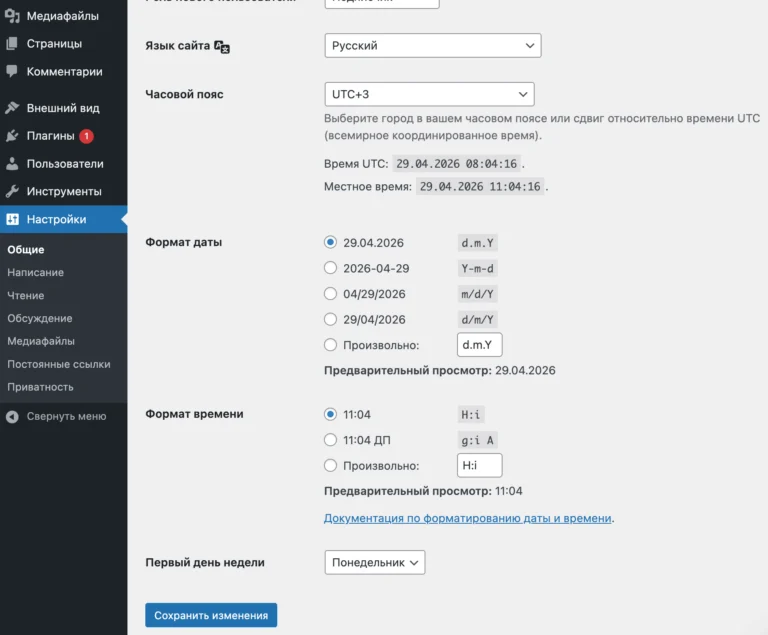
- Установите язык и часовой пояс. Настройки → Общие. Убедитесь, что дата и время соответствуют вашему региону.
Шаг 3. Выбор и установка темы
Тема определяет внешний вид и базовую функциональность. Не экономьте на ней: бесплатные шаблоны из репозитория часто ограничены, плохо оптимизированы и редко обновляются.
Для коммерческих и контентных проектов рекомендуем премиальные темы (например, Reboot от WPShop). Они включают встроенную SEO-оптимизацию, адаптивность и регулярные обновления.
Как установить премиум-тему:
- Скачайте ZIP-архив из личного кабинета разработчика.
- В админке: Внешний вид → Темы → Добавить тему → Загрузить тему.
- Активируйте и введите лицензионный ключ в настройках темы.

Шаг 4. Обязательные плагины
Плагины расширяют функционал, но каждый лишний модуль замедляет сайт. На старте достаточно двух:
- Yoast SEO (бесплатный, из репозитория) — для управления мета-тегами, XML-картой сайта и анализа контента.
- Clearfy Pro (премиум) — комбайн для оптимизации. Очищает код от мусора, защищает от взлома, отключает ненужные функции WP, улучшает скорость загрузки. Заменяет собой 5–7 отдельных плагинов.
Шаг 5. Создание контента
В WordPress два типа материалов:
- Записи — для блога, новостей, статей (имеют дату, рубрики, метки).
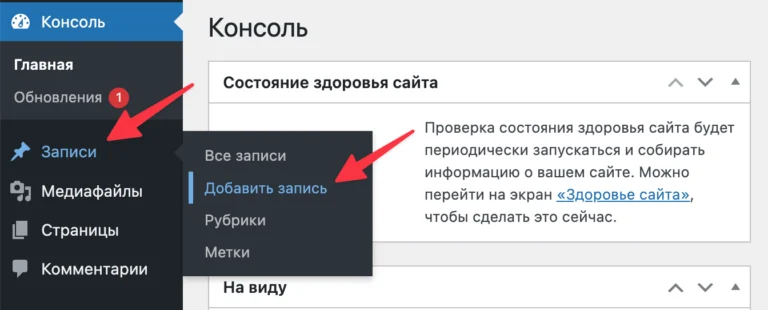
- Страницы — для статического контента («О нас», «Контакты», «Услуги»).
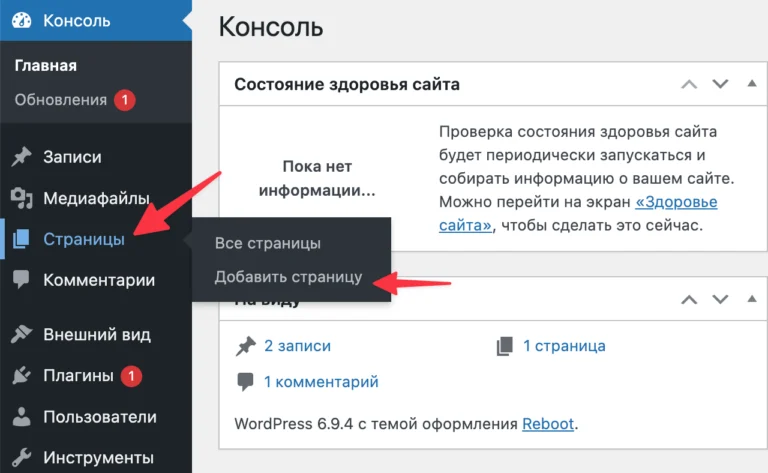
Редактор Gutenberg (блочный) позволяет верстать страницы визуально, перетаскивая блоки текста, изображений и таблиц. Если привычнее классический редактор, его можно вернуть через Clearfy Pro.
Шаг 6. Дизайн и структура
Используйте кастомайзер темы (Внешний вид → Настроить) для изменения цветов, шрифтов и логотипа с предпросмотром в реальном времени. Не забудьте настроить:
- Меню — навигация в шапке и футере.
- Виджеты — боковые панели, подвал, дополнительные блоки.
- Мобильную версию — проверяйте отображение на смартфоне после каждого изменения.
Шаг 7. SEO и аналитика
Базовый минимум перед запуском:
- Заполните мета-теги (title, description) для всех страниц через Yoast SEO.
- Создайте XML-карту сайта и добавьте её в robots.txt.
- Проверьте скорость через Google PageSpeed Insights.
- Подключите Яндекс Метрику для отслеживания трафика и поведения пользователей.
Сколько стоит сайт на WordPress в 2026?
| Статья расходов | Стоимость (ориентир) | Комментарий |
|---|---|---|
| Домен (.ru) | 400–1 000 ₽/год | Продление обычно дороже регистрации |
| Хостинг | 300–500 ₽/мес | Достаточно для старта |
| Премиум-тема | ~4 900 ₽ | Разовая покупка |
| Clearfy Pro | ~3 900 ₽ | Разовая покупка |
| Итого на старте | ~10 000 ₽ | Включая первый год хостинга и домена |
Для сравнения: разработка аналогичного сайта в агентстве обойдется от 50 000 ₽.
Типичные ошибки новичков
- Перфекционизм на старте. Запустите MVP (минимально жизнеспособный продукт). Идеальный сайт создается в процессе, а не до релиза.
- Экономия на теме. Бесплатный шаблон = десятки часов доработок. Инвестиция в премиум-тему окупается временем.
- Плагинный хаос. Каждый плагин — потенциальная уязвимость и нагрузка. Используйте только необходимое.
- Игнорирование SEO. Базовую оптимизацию проще заложить сразу, чем переделывать сотни страниц потом.
- Отсутствие цели. Сайт ради сайта не работает. Каждая страница должна решать задачу пользователя.
Частые вопросы
Нужно ли знать программирование?
Сколько времени займет запуск?
Можно ли сделать интернет-магазин?
Что делать после запуска?
Резюме
WordPress в 2026 году — это баланс между простотой и мощностью. Вам не нужно быть программистом, чтобы создать профессиональный сайт. Достаточно четкого плана, качественного хостинга, хорошей темы и желания разобраться. Начните с малого, избегайте типичных ошибок, и ваш проект будет расти вместе с вами.
А если на каком-то этапе возникнут сложности — возвращайтесь к этому гайду. Он написан так, чтобы провести вас за руку от нуля до результата.


