





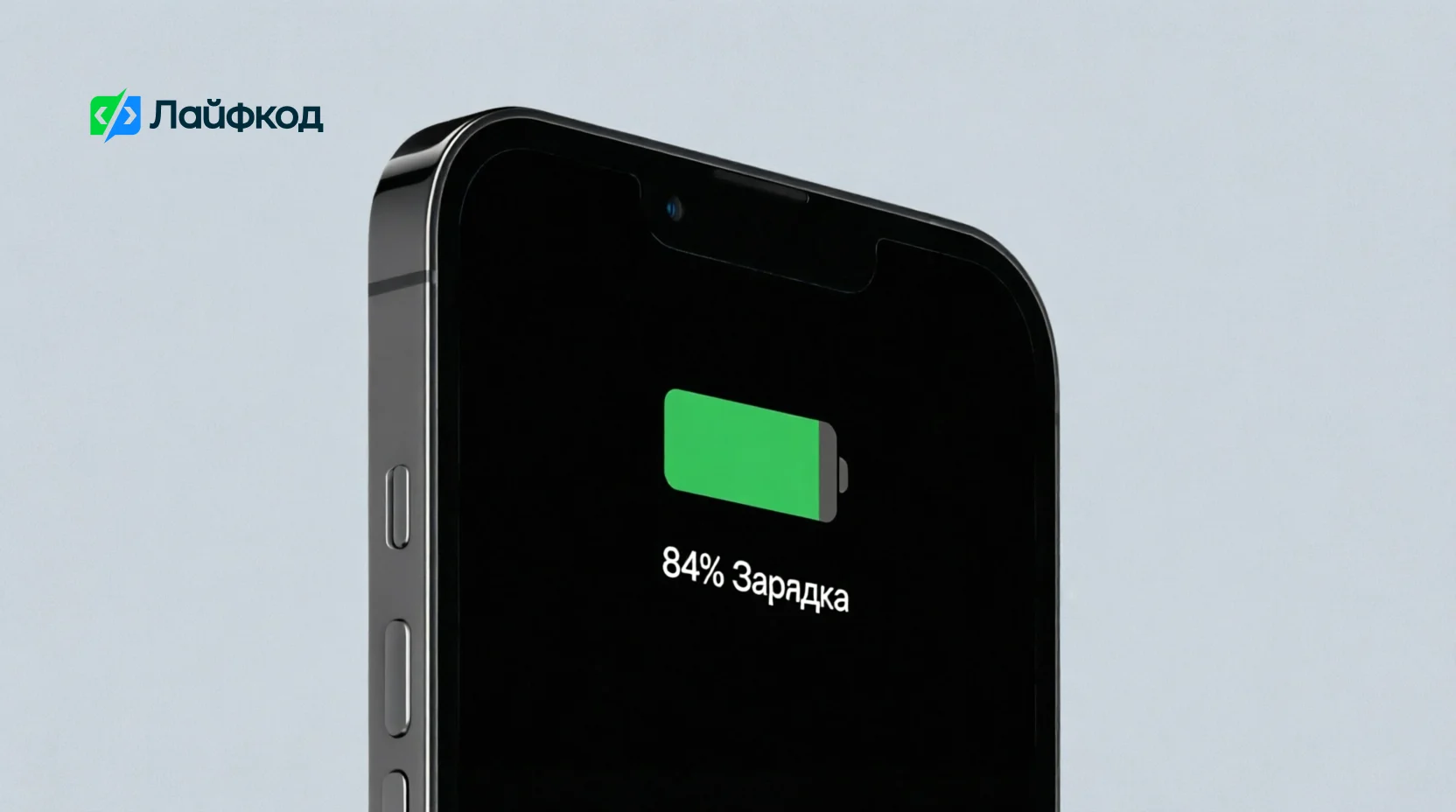
Разрядившийся iPhone в самый неподходящий момент — частая проблема, которая мешает и в быту, и в работе. Хорошая новость: в большинстве случаев время автономной работы можно заметно увеличить грамотной настройкой и привычками. Ниже — проверенные способы, которые реально работают на актуальных моделях iPhone.
Почему батарея садится быстрее: базовые причины
Расход заряда зависит не только от ёмкости аккумулятора, но и от того, как именно вы используете устройство. Основные «пожиратели» энергии:
- Экран. Это главный потребитель энергии: яркость, размер контента, частота обновления (на Pro‑моделях) напрямую влияют на расход.
- Фоновые процессы. Приложения, которые постоянно обновляют данные, синхронизируются или используют геолокацию, незаметно тратят заряд.
- Беспроводные модули. Wi‑Fi, Bluetooth, сотовая связь и особенно поиск сети в зоне плохого покрытия сильно увеличивают энергопотребление.
- Температурный режим. Экстремальный холод или жара заставляют батарею работать менее эффективно и быстрее терять процент.
Понимание этих факторов помогает выбирать именно те настройки, которые дадут максимальный эффект без потери удобства.
Настройки экрана: простой способ выиграть до 30% заряда
Экран — самый энергоёмкий компонент, поэтому любые изменения в его работе дают заметный результат.
- Снижайте яркость. Оптимально держать яркость на уровне 40–60% или использовать автояркость.
- Сократите время автоблокировки. Установите 30 секунд или 1 минуту: это уменьшит время, когда экран светится без пользы.
- Используйте тёмную тему. На OLED‑экранах тёмные оттенки потребляют меньше энергии. Включите «Тёмное оформление» в настройках экрана и в отдельных приложениях.
- Отключите Always‑On Display (если есть). На моделях с этой функцией отключение заметно экономит заряд, особенно если вы не пользуетесь виджетами на заблокированном экране.
Управление фоновыми процессами и обновлениями
Приложения в фоне незаметно «съедают» проценты, даже если вы ими не пользуетесь.
- Ограничьте фоновое обновление. В «Настройки → Основные → Обновление контента» отключите эту функцию для редко используемых приложений.
- Проверьте геолокацию. В «Настройки → Конфиденциальность и безопасность → Службы геолокации» для большинства приложений выберите «При использовании приложения» вместо «Всегда».
- Выключите автообновления приложений по сотовой сети. Оставьте их только по Wi‑Fi: это снизит нагрузку на модуль связи и сэкономит трафик и заряд.
- Удалите или заморозьте редко используемые приложения. Чем меньше активных процессов, тем меньше нагрузка на систему.
Режим энергосбережения и автоматизация
Apple предусмотрела встроенные инструменты, которые помогают экономить заряд без потери базовых функций.
- Включайте «Режим энергосбережения». Он снижает фоновую активность, ограничивает загрузку почты и визуальные эффекты. При 20% система предложит его автоматически, но можно включить и раньше.
- Настройте автоматизацию. В приложении «Команды» создайте сценарий: при достижении 20% (или 30%) автоматически включать режим энергосбережения, отключать Bluetooth и снижать яркость. Это избавит от ручных действий.
Беспроводные модули и связь: где теряются проценты
Даже неактивные модули могут расходовать заряд из‑за постоянных попыток соединиться с сетью.
- Отключайте Wi‑Fi и Bluetooth, когда они не нужны. Если вы не подключаетесь к колонкам или наушникам, лучше выключить Bluetooth.
- Избегайте «поиска сети». В зонах слабого сигнала телефон постоянно ищет вышку, что быстро сажает батарею. Если связь не нужна, включите авиарежим.
- Снизьте нагрузку от уведомлений. Отключите лишние пуш‑уведомления: каждое новое сообщение активирует экран и запускает фоновые процессы.
Привычки для долгой жизни аккумулятора
Помимо настроек, на автономность влияют повседневные действия.
- Не разряжайте до 0% и не заряжайте до 100% постоянно. Для литий‑ионных аккумуляторов оптимально держать заряд в диапазоне 20–80%. Это снижает износ и сохраняет ёмкость дольше.
- Заряжайте чаще, но понемногу. Короткие подзарядки в течение дня полезнее для ресурса батареи, чем одна долгая зарядка ночью.
- Следите за температурой. Не оставляйте телефон на солнце, не заряжайте на морозе и не используйте ресурсоёмкие приложения во время зарядки — перегрев ускоряет деградацию аккумулятора.
- Регулярно обновляйте iOS. Apple оптимизирует энергопотребление в новых версиях системы. Иногда одно обновление заметно улучшает автономность.
Как проверить, какие приложения тратят заряд
Если кажется, что батарея садится слишком быстро, проверьте статистику:
- Откройте «Настройки → Аккумулятор».
- Посмотрите раздел «Использование аккумулятора» — он покажет, какие приложения и функции расходуют больше всего энергии за последние 24 часа и 10 дней.
- Обратите внимание не только на «Экран», но и на категории «Фоновая активность» и «Связь»: они часто указывают на скрытые проблемы.
Связь с выбором новой модели: почему автономность важна при обновлении
При выборе нового смартфона автономность — один из ключевых критериев. Например, при сравнении iPhone 18 Pro и iPhone 17 Pro разница в ёмкости батареи, энергоэффективности чипа и оптимизации iOS напрямую влияет на то, сколько времени вы сможете обходиться без розетки. Если для вас важно, чтобы телефон стабильно работал полный день без подзарядки, эти параметры стоит учитывать наравне с камерой и скоростью процессора.
👉 Подробнее о различиях и стоит ли обновляться — в нашем разборе: iPhone 18 Pro vs iPhone 17 Pro: стоит ли обновляться.
Частые ошибки, которые убивают заряд
Чтобы советы работали, важно избегать типичных ошибок:
- Постоянно включённая геолокация «Всегда». Это незаметно расходует батарею.
- Автоматические загрузки и обновления по сотовой сети. Они создают постоянную нагрузку на модуль связи.
- Максимальная яркость и Always‑On Display без необходимости. На практике эти функции редко оправдывают потерю автономности.
- Зарядка на жаре или морозе. Температурные экстремумы ускоряют износ аккумулятора.
Что делать, если батарея всё равно садится слишком быстро
Если вы применили все советы, а телефон по‑прежнему разряжается за полдня, возможны следующие причины:
- Старение аккумулятора. Со временем ёмкость снижается. Проверить её можно в «Настройки → Аккумулятор → Состояние аккумулятора». Если ёмкость ниже 80%, это сигнал к замене.
- Ошибки в работе приложений. Иногда отдельные программы начинают потреблять аномально много энергии из‑за бага. Помогает удаление и повторная установка.
- Системные сбои. В редких случаях помогает сброс настроек сети или полный сброс устройства (с сохранением резервной копии).
Следуя этим рекомендациям, вы сможете заметно продлить время работы iPhone и реже зависеть от розетки. А если планируете обновление — обязательно сравните автономность моделей, чтобы выбрать вариант, который лучше соответствует вашему ритму жизни.


