


Содержание
- Как создать и настроить блог
- Как сверстать материал
- Что важно знать про изображения
- Верстаем текст вместе: пошаговая инструкция
Как создать и настроить блог компании
Блог компании создаётся и управляется так же, как и пользовательский: нажмите на кнопку «Войти», а затем — «Регистрация».
Сейчас доступно два варианта регистрации: через «Яндекс ID» и по почте. Рекомендуем выбрать второй — так будет проще делиться доступом с коллегами. В открывшемся окне нужно ввести название блога, указать почту и придумать пароль.
Как добавить логотип и обложку
Откройте свой блог. Для этого сначала кликните на аватарку блога в правом верхнем углу, а затем на свой блог в открывшемся окне.
Чтобы изменить изображения в блоге — аватарку или обложку, — нужно зайти в соответствующие разделы. Минимальные размеры: 512 × 512 пикселей для аватарки и 1280 × 400 пикселей для обложек.


Как поменять название и описание блога
Откройте настройки и перейдите во вкладку «Основные», в нём можно обновить название и добавить описание. Размер описания не должен превышать 160 символов.
В этом же разделе можно указать никнейм, он появится в ссылке на блог вместо «id1234567». Например, у редакции Лайфкод никнейм @admin. Функция доступна только с подпиской Pro.
Как добавить ссылку на соцсеть или сайт в контакты блога
Укажите ссылку на сайт в описании своего блога, после сохранения она станет кликабельной. А соцсети укажите в соответствующей вкладке.
Как сверстать материал на сайте
Чтобы создать пост, нужно нажать на кнопку «+» (Добавить пост) в правом верхнем углу экрана. После этого откроется редактор сайта. В нём всё делится на блоки: «Текст», «Подзаголовок», «Фото или видео» и другие. Чтобы выбрать вид блока, нужно нажать на плюсик слева.

Разберём, как устроен каждый блок:
- «Текст» установлен по умолчанию. Каждый новый абзац вставляется как отдельный блок, их можно передвигать и менять местами между собой.
- С помощью блока «Подзаголовок H2» можно разделить статью на тематические главы. А если нужно добавить разделение внутри глав, используйте «Подзаголовок H3».
- Блок «Фото или видео» позволяет добавить изображение (до 10 МБ) или видеозапись (до 100 МБ) в вёрстку.
- В блоке «Ссылка» можно прикрепить фото или видео из внешних источников. Редактор сам поймёт платформу и подтянет фрейм, от вас нужна только ссылка.
- У «Цитаты» два варианта использования: для цитат или врезок. В первом случае нужно вставить цитату и подписать имя автора. А если хотите просто сделать акцент на каком-то фрагменте текста, нужно оставить слова без подписи.
- Блок «Список» позволяет добавить маркированный или нумерованный список.
- «Код» нужен, чтобы показать читателям фрагмент кода, например если пишете о разработке и хотите объяснить какую-то деталь. Язык определится автоматически.
- «Разделитель», или «три звёздочки», позволяет визуально разграничить, например, основной текст и часть с итогами.
- «Аудио» позволяет прикрепить аудиофайл в формате MP3 весом до 100 МБ, например запись разговора с новым голосовым ИИ-ассистентом.
- С помощью «Опроса» можно добавить опрос с несколькими вариантами ответов. Результаты голосования будут видны всем читателям.
- Блок «Персона» нужен, чтобы представить спикера или эксперта — в материале отобразится его фотография, имя и должность.
Главное в тексте: заголовок, подзаголовок и обложка
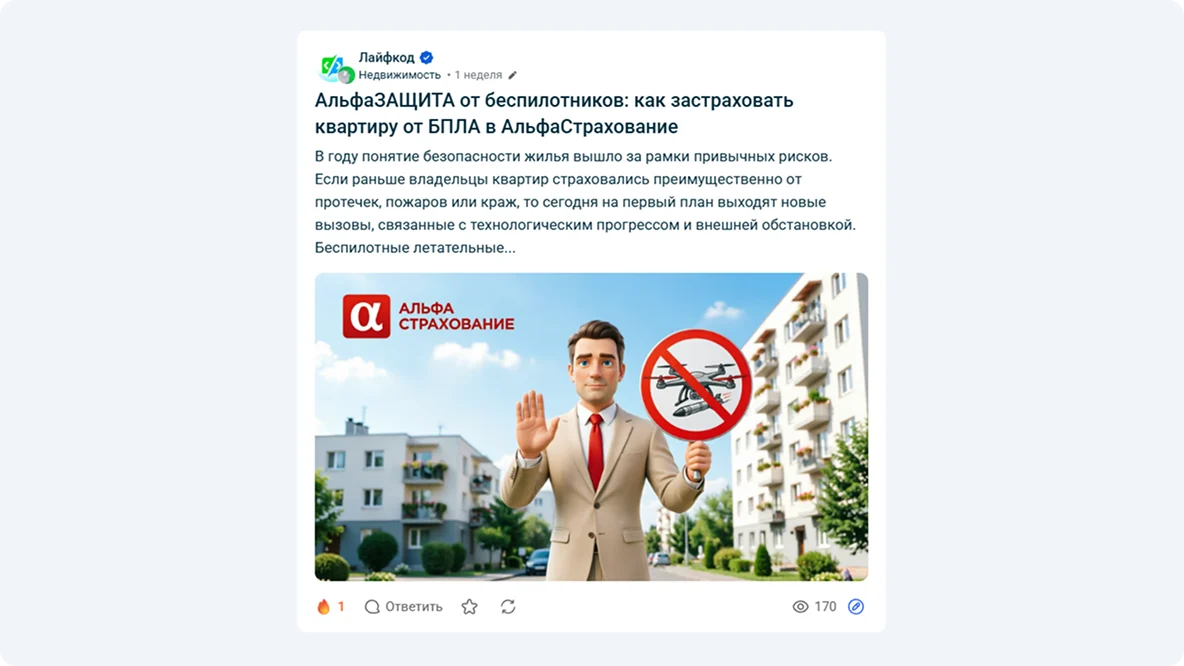
Загкомплекс — так мы называем вступительную часть текста, которую пользователь видит в ленте, — это заголовок, подзаголовок и обложка. Увидев их, пользователь принимает решение, открывать ли ваш материал.
На что обратить внимание:
- Заголовок. Должен точно передавать суть текста. Советуем отказаться в нём от образности.
- Подзаголовок. Позволяет дополнительно заинтересовать потенциального читателя вашей темой. Представляет собой одну-две строки после заголовка. Пишется в блоке «Текст», его не нужно форматировать или выделять полужирным.
- Обложка. Для обложки вы можете использовать любые изображения, которые не противоречат закону о рекламе. Рассказываем про это подробнее в разделе про изображения.
Вот как будет выглядеть статья в ленте:
Что важно знать про изображения
Рекомендуем использовать изображения в формате PNG или JPEG, которые весят до 10 МБ. Оптимальный размер — 1920 × 1080 пикселей.
Если вы планируете продвигать текст на нашей площадке, при подготовке обложки важно учесть правила ниже.
Нельзя использовать:
- Изображения или логотипы третьих лиц, адреса сайтов, не имеющих отношения к компании.
- Изображения денег — банкнот, монет, слитков. И государственных знаков: флагов, гербов и так далее.
- Изображения откровенно эротического характера, пугающие или эстетически неприемлемые.
- Надписи капслоком.
- Расплывчатые, смазанные и неразборчивые изображения с искажениями из-за излишней компрессии.
- Изображения с элементами манипуляций: кричащими цветами и паттернами, единственная цель которых — обратить на себя внимание. Анимированные обложки не должны содержать чрезмерно быструю смену кадров, вспышки.
- Обложки, которые мимикрируют под интерфейс сайта, провоцируют случайные клики из-за схожести с уведомлениями площадки.
Нежелательно использовать:
- Яркие цвета и изображения с множеством объектов. Например, яркие, контрастные фоны для изображений, даже если они унаследовали фирменную стилистику бренда.
- Эмодзи и заезженные символы. Также не рекомендуем делать логотип компании основным элементом обложки.
- Стоковые изображения. Они не помогают пользователю понять содержание статьи и не помогают материалу выделиться в ленте. Если будете готовить фото самостоятельно, предпочтительны фотографии сотрудников за работой, а не в условиях студийной постановки, сходной со стилем фотостоков.
- Обложки, которые сливаются с элементами площадки. Например, изображения с белым или серым фоном могут слиться с сайтом, из-за чего статья в ленте будет выглядеть разорванно.
Верстаем текст вместе: пошаговая инструкция
Разберём, как работать с инструментами вёрстки, на примере статьи про футболки поло.
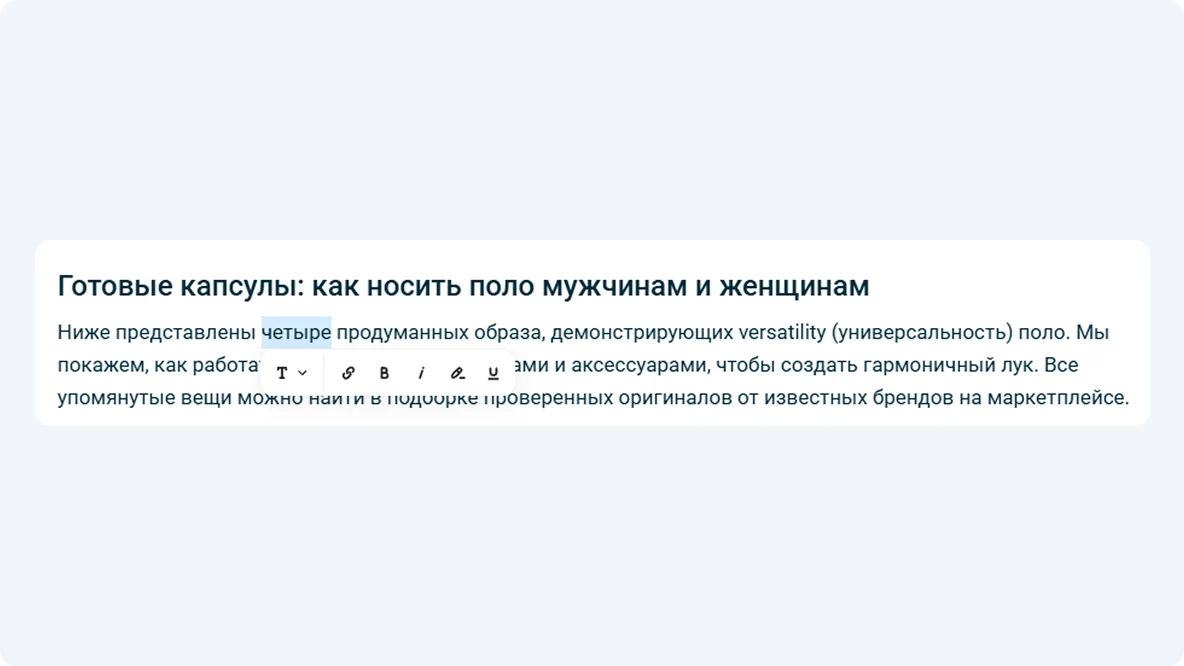
Переносим статью из текстового редактора на сайт. Чтобы изменить начертание или вставить ссылку, просто выделите нужный фрагмент.
Расставляем подзаголовки
Материал лучше читается, когда разбит на главы и части, для этого стоит добавлять подзаголовки. Вот как это сделать:

В редакторе два уровня внутренних подзаголовков:
- H2 — для подзаголовков тематических разделов.
- H3 — для разделения внутри тематических разделов.
Добавляем список
Выбираем «Список», нажав на шесть точек слева от блока. Списки бывают двух типов:

Добавляем цитату и врезку
Чтобы выделить слова эксперта, выбираем «Цитату» в меню слева. Затем вставляем текст.

Если хотите выделить какую-то важную деталь, это можно сделать с помощью того же инструмента.
Идеальная врезка — не более двух коротких предложений.
Выбираем тему
На lifekod.ru пользователи подписываются не только на блоги, но и на тематические разделы. Чтобы статья попала в ленты к более заинтересованной аудитории, стоит перед публикацией выбрать тему — например, «Жизнь», Авто или другую.
Тему можно выбрать при вёрстке статьи в редакторе на вкладке Дополнительно:

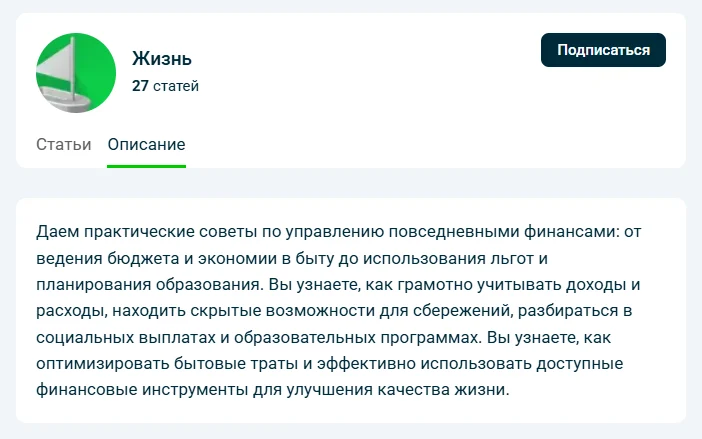
Если вам сложно решить, какой тематический раздел выбрать, — зайдите в каждый и прочитайте описание, обычно там указано несколько более точных тематик. Например, вот описание подсайта «Жизнь» на lifekod.ru:
Готово! Текст про футболки поло свёрстан. Осталось только нажать на кнопку «Опубликовать».

Пара свёрстанных текстов — и вы станете профи. Пока вы на пути к этому, не стесняйтесь обращаться с вопросами к нашей редакции.